평소에는 불편함이 무엇인지 인지조차 하지 못한 채, 단순하게 맥북을 사용하는 것 같다. 그러다 가끔 다른 사람이 사용하는 도구들을 공유받아 이것저것 써보다가, 설치했던 것도 잊은 채 다시 이전의 사용 방식으로 업무를 진행하게 된다.
이전에는 Raycast를 추천받아 이리저리 단축키를 설정하며 사용했지만, 사용하는 도구들이 바뀌면서 점점 사용하지 않게 되었다. 지금은 몇몇 단축키를 잊지 않으려고 의식적으로 단축키를 사용하려고 애쓰는 중이다.
그러다 문득 나에게 잘 맞는 도구는 없을까 생각해 보며 이리저리 찾아보니 재미있는 도구들이 많았고, 몇 가지를 설치해서 사용해 보고 있다. 물론 지금도 잘 사용하는 도구가 있지만, 이미 방치되어 버린 도구도 있다.
이미 잘 알려진 유명한 도구들이지만, 내가 직접 찾아보고 사용해 본 도구들을 소개해 보고자 한다. Raycast를 사용할 때도 그랬지만, 귀차니즘 때문인지 엄청나게 하드하게 사용하지는 못했기에 간략한 소개 정도로 보면 좋을 것 같다.
BoringNotch
일단 지금 사용하는 도구 중 가장 만족하며 사용하고 있는 도구이다. 애플의 노치 디자인을 다이나믹하게 변경하여 사용할 수 있는 도구로, 마우스를 올리면 노치 영역이 넓어지면서 설정된 플레이리스트와 캘린더를 간편하게 확인할 수 있다.

Media는 Now Playing, Apple Music, YouTube Music, Melon 등의 플레이리스트 앱과 연동되어 현재 재생 중인 음악을 확인할 수 있다. 그리고 Calendar는 Mac Calendar와 Google Calendar를 연동하여 일정을 빠르게 확인할 수 있다. 사실 일할 때 음악을 잘 듣는 편은 아니지만, BoringNotch를 설치하고 나서 음악을 듣는 시간이 조금은 늘어난 것 같다.
캘린더는 작은 영역에 표시되지만, 가까운 일정부터 스크롤을 통해 이후 일정까지 쉽게 훑어볼 수 있다. 일정 영역을 클릭하면 캘린더를 열어 상세 내용을 확인할 수도 있다.

Hidden Bar
AI 도구들이 하나둘 추가되면서 메뉴바에 수많은 아이콘이 나열되기 시작했고, 이를 정리하고 싶은 욕구가 차올랐다. 이전에 Ice라는 메뉴바 관리 도구를 소개받은 적이 있어 설치해서 사용해 보았지만, 특정 메뉴가 숨겨지지 않는 현상이 있었다. 이리저리 해결해 보려 했지만 결국 해결하지 못했고, 새로운 메뉴바 숨김 도구를 찾아 나서다 Hidden Bar를 발견하게 되었다.
Ice만큼 다양한 기능을 지원하지는 않지만, 단순히 메뉴바를 정리하고 싶었던 나에게는 오히려 충분한 도구였다. 복잡한 기능 없이 필요한 메뉴를 숨기고 다시 확인할 수 있다는 점에서 만족스럽게 사용하고 있다.

Supasidebar
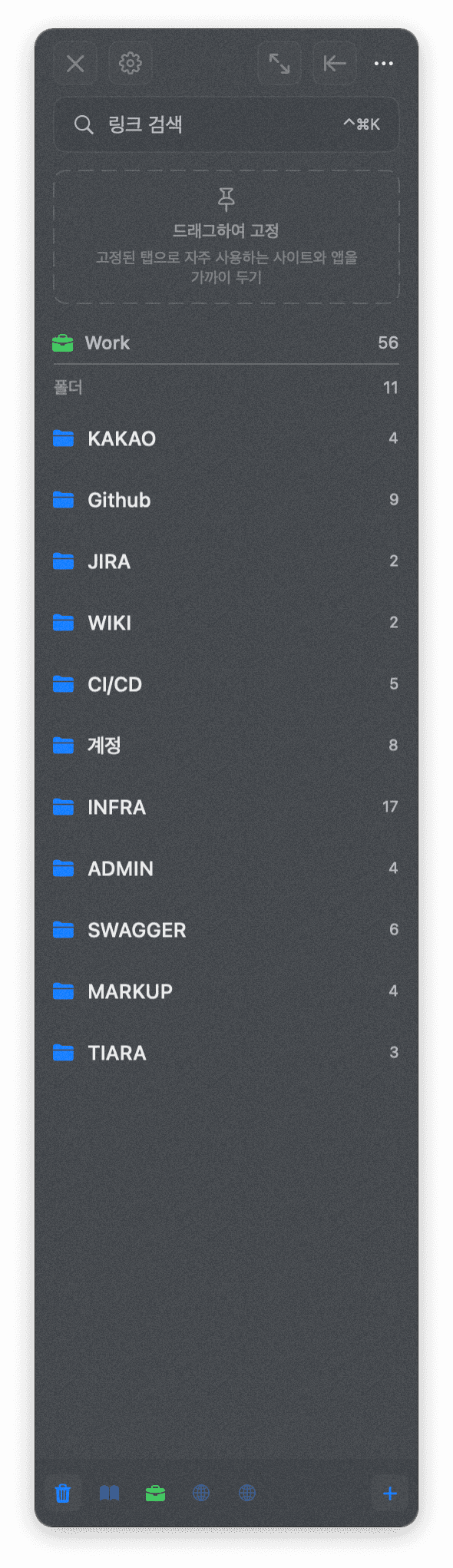
이전에 Arc라는 브라우저를 사용했었다. 이때 사이드바에서 탭을 관리하는 방식이 굉장히 마음에 들었는데, Supasidebar는 Arc 브라우저 스타일의 사이드바에서 북마크를 관리할 수 있는 도구였다.
이미지에서 보이는 것처럼 사이드바에 북마크를 설정하여 관리할 수 있다. 단순히 Chrome에서 지원하는 북마크와 다른 점이라면, 계정별로 북마크가 나뉘어 있는 것이 아니라 스페이스라는 형태로 직장, 개인 등 목적별로 북마크를 관리할 수 있다는 점이다. 또한 웹사이트마다 키워드를 설정하여 빠르게 검색할 수 있도록 구성할 수도 있다.
AI 관련 기능으로는 태그를 제안하거나 폴더를 자동으로 그룹화해 주는 기능이 있지만, 아직 사용해 보지는 않았다.
아직 설치한 지 얼마 되지 않아서 그런지, 이전에 사용하던 Chrome의 탭 그룹 방식에 너무 익숙해져 있어 아직은 잘 활용하지 못하고 있는 것 같다.
새로운 도구를 사용하는 것도 결국 익숙해지는 과정이 필요한 것 같다. 기존에 사용하던 방식을 내려놓고 새로운 도구의 사용 방식을 익히는 데에도 어느 정도의 노력이 필요하지 않나 싶다.
Dropover
다음은 파일 복사나 이동에 도움을 주는 도구이다. 해당 도구는 사용할 일이 생각보다 많지 않아 자주 사용하지는 않지만, 언젠가 유용하게 사용할 상황이 오지 않을까 싶어 지우지 않고 남겨두고 있다.
맥에서 가끔 파일을 옮겨야 하는 경우 Finder를 여러 개 띄워두고 파일을 옮겨본 경험이 있을 것이다. Dropover는 파일 간 이동이 필요할 때 파일을 잠시 임시 공간에 넣어두고 편하게 옮길 수 있도록 도와준다.
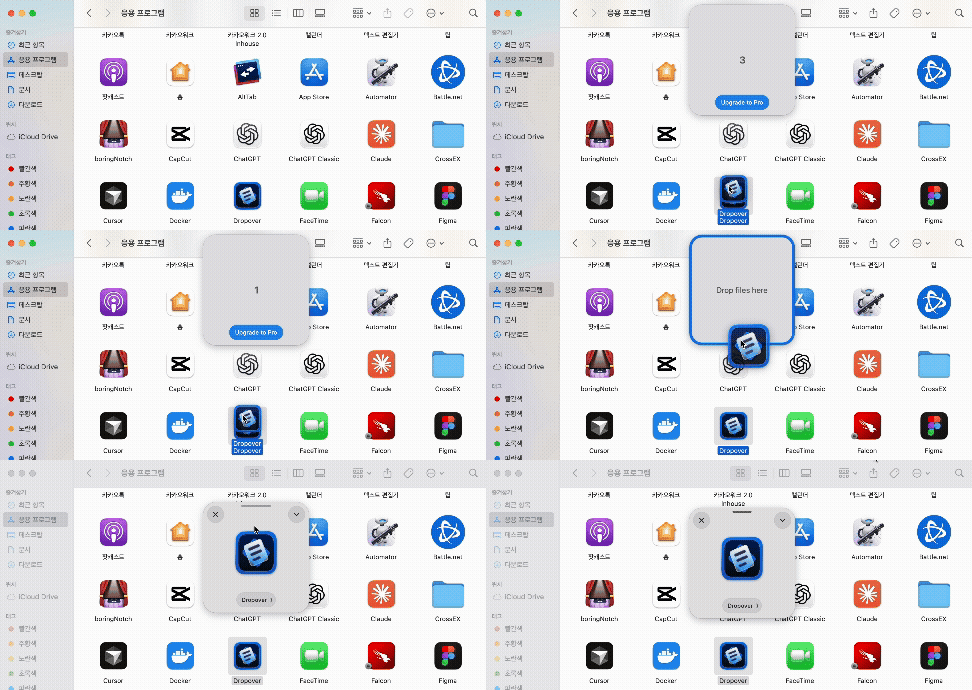
아쉬운 점은 무료 사용 기간이 지나면 임시 공간이 노출된 후 3초 카운트가 발생하고, 3초가 지나야 사용할 수 있도록 제한을 두었다는 점이다. 단순히 기능을 제한하는 것이 아니라 사용에 불편함을 주어 결제를 유도하는 방식이 마음에 들지는 않지만, 광고를 띄우지 않는 게 어디인가 싶기도 하다.
그리고 ⌥⇧Space 단축키로 임시 공간을 미리 띄워두는 방식과, 복사한 텍스트를 파일 형태로 임시 공간에 넣어주는 ⌥⇧A 단축키도 제공하고 있다. 이러한 기능에 익숙해진다면 파일을 옮기거나 임시로 보관할 때 좀 더 유용하게 활용할 수 있지 않을까 생각된다.
내가 쓰는 맥북 활용 도구
도구들을 찾아보며 불편함을 개선하고 업무 효율을 향상시켜야겠다는 생각을 했었다. 하지만 막상 사용해 보니 업무 효율을 높이는 것보다는 새로운 도구들을 찾아보고 사용해 보는 과정 자체가 재미있었다. 뭔가 어지러워진 책상을 정리하거나 집의 가구 배치를 바꿨을 때처럼, 새로운 도구를 설치하고 사용해 보는 것만으로도 기분 전환이 된 것 같다.
앞으로도 한 번씩 기분 전환이 필요할 때 새로운 도구는 없는지 찾아보고, 다른 사람들은 어떤 재미있는 도구들을 사용하는지 기웃거리며 나에게 맞는 도구들을 새롭게 배치해 봐야겠다.

"때로는 익숙한 일상에서 벗어나는 것만으로도 새로운 시선이 시작된다."